Как установить моды на Europa Universalis 4: Руководство для ручной установки
Моды для Europa Universalis IV можно устанавливать вручную — без подписки в Steam Workshop и даже на версиях игры без привязки к Steam. Для этого не нужны специальные программы: достаточно скачать файлы модификации, распаковать их в нужную папку и проверить один небольшой файл с расширением .mod.
Ручной способ пригодится владельцам GOG-версии, пиратских сборок и других non-Steam изданий EU4. Принцип установки в большинстве случаев одинаковый. Разница заключается в том, откуда вы скачиваете мод и какую версию игры используете.
Где скачать моды для Europa Universalis 4
Перед установкой нужно найти саму модификацию. Основные источники — Steam Workshop , Paradox Mods и Nexus Mods . На сторонних сайтах также встречаются архивы с модификациями, которые можно установить без клиента Steam.
Ищете модификации для EU4? Загляните в наш каталог модов для Europa Universalis IV . Там можно подобрать дополнения для изменения карты, баланса, событий и других элементов игры.
Если у вас пиратская или другая non-Steam версия, подписка на Steam Workshop сама по себе не установит мод в вашу копию игры. Скачайте архив модификации из доступного источника и переходите к ручной установке. Не распаковывайте файлы в папку с установленной игрой наугад: EU4 использует отдельный каталог для пользовательских модификаций.
1. Найдите папку mod
Моды Europa Universalis IV хранятся в документах Windows, а не обязательно рядом с исполняемым файлом игры. Откройте проводник и перейдите по адресу, который соответствует вашему изданию:
- Steam: Документы/Paradox Interactive/Europa Universalis IV/mod .
- GOG: Документы/Paradox Interactive/Europa Universalis IV GOG/mod .
Быстрее всего открыть папку документов можно через адресную строку проводника: введите %USERPROFILE%\Documents\Paradox Interactive\Europa Universalis IV\mod для Steam или %USERPROFILE%\Documents\Paradox Interactive\Europa Universalis IV GOG\mod для GOG.
Если каталога mod ещё нет, создайте его вручную. Название папки должно быть именно mod , без дополнительных символов.
У non-Steam и пиратских сборок расположение пользовательских файлов может зависеть от конкретной версии игры. Сначала проверьте папку документов после первого запуска EU4. Если там уже есть каталог Europa Universalis IV или Europa Universalis IV GOG , используйте соответствующую папку. Не создавайте несколько одинаковых каталогов в разных местах: лаунчер будет искать моды не там, где вы их разместили.
2. Распакуйте скачанный мод
Обычно мод скачивается в виде архива ZIP или RAR. Распакуйте его содержимое в папку mod . Не оставляйте архив внутри каталога и не переносите туда сам файл загрузки вместо распакованных файлов.
В качестве примера возьмём русификатор EU4 Russian localisation LITE by GEKS . Его идентификатор в Steam Workshop — 266053242 . После распаковки структура папок может выглядеть так:
- Europa Universalis IV
- mod
- 266053242 — папка с файлами русификатора;
- common ;
- localisation ;
- descriptor.mod ;
- остальные файлы модификации.
- 266053242.mod — отдельный файл описания мода.
- 266053242 — папка с файлами русификатора;
- mod
Название папки не обязательно должно совпадать с названием модификации. Можно оставить идентификатор из Steam Workshop или использовать короткое понятное имя. Главное — чтобы путь в файле .mod указывал на фактическое расположение этой папки.
Проверьте вложенность после распаковки. Правильный вариант — когда файлы мода находятся непосредственно в папке 266053242 . Если получилось mod/266053242/266053242/ , значит, архив распаковался с лишним уровнем вложенности. Перенесите содержимое внутренней папки на один уровень выше.
3. Создайте файл .mod или проверьте готовый
Одной папки с файлами недостаточно. Лаунчеру нужен отдельный файл описания с расширением .mod . Он должен лежать рядом с папкой модификации, а не внутри неё.
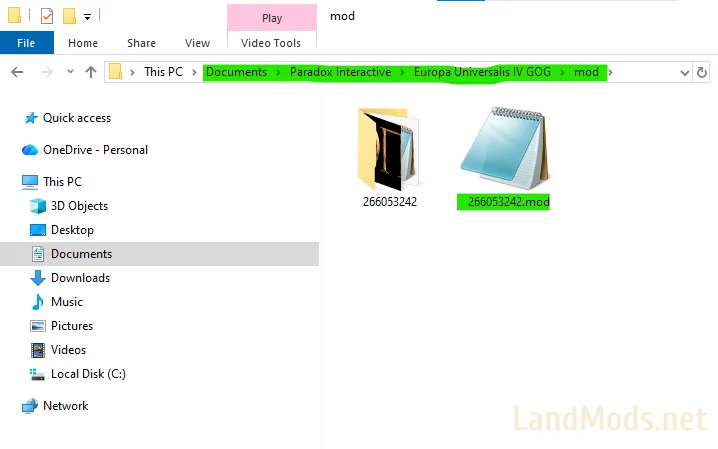
Если такой файл уже есть в архиве, скопируйте его в каталог mod и проверьте содержимое. Если отдельного файла нет, его можно создать из внутреннего descriptor.mod :
- Откройте папку модификации.
- Найдите файл descriptor.mod .
- Скопируйте его в родительскую папку mod .
- Переименуйте копию. Для нашего примера имя будет 266053242.mod .
- Откройте получившийся файл обычным Блокнотом.
При переименовании следите, чтобы Windows не добавила второе расширение. Нужен файл 266053242.mod , а не 266053242.mod.txt . Если расширения файлов скрыты, включите их отображение в настройках проводника.
4. Укажите правильный путь к папке мода
В открытом файле .mod найдите строку path . Она указывает, где находятся файлы модификации. Здесь можно использовать относительный или полный путь.
Вариант 1. Относительный путь
Для нашего примера строка должна выглядеть так:
path="mod/266053242"
Относительный путь указывает расположение папки относительно пользовательского каталога модификаций. В нём не нужно прописывать имя диска и учётной записи Windows. Это удобный вариант для большинства установок, в том числе для GOG и non-Steam версий.
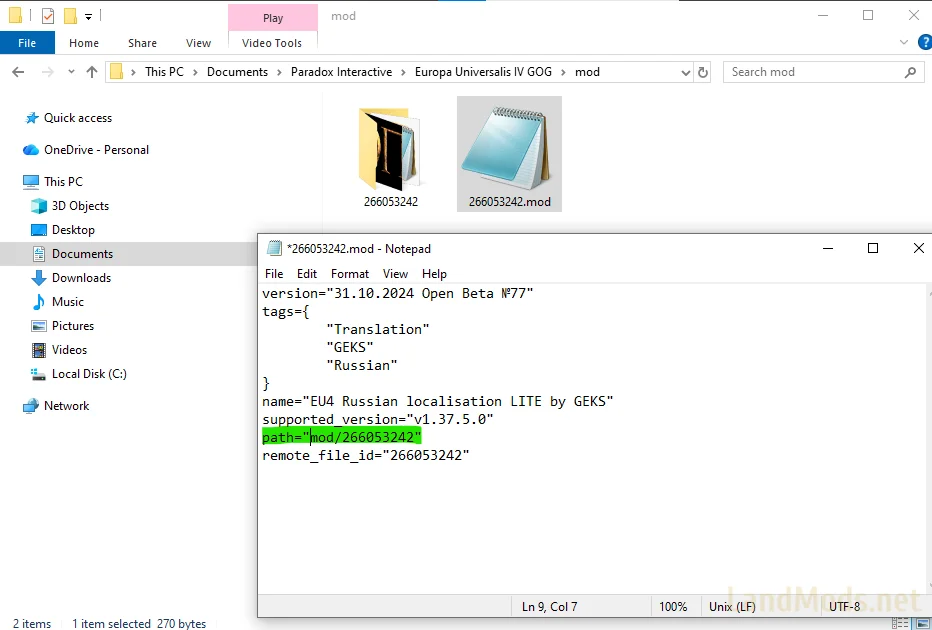
Если папка мода называется иначе, замените 266053242 на её фактическое название. Например, для каталога MyMod строка будет такой: path="mod/MyMod" .
Вариант 2. Полный путь
Вместо относительного можно указать полный адрес папки на компьютере. Например, для Steam:
path="C:/Users/Player/Documents/Paradox Interactive/Europa Universalis IV/mod/266053242"
В этом примере Player — имя пользователя Windows. Замените его на название своей учётной записи. Для GOG в пути нужно использовать папку Europa Universalis IV GOG вместо Europa Universalis IV .
Полный путь должен вести непосредственно к папке с файлами модификации, а не просто к каталогу mod . Если игра или документы находятся на другом диске либо в нестандартном месте, укажите фактическое расположение.
При записи обоих вариантов используйте прямые косые черты / , а не обратные \ . Если в имени пользователя Windows есть кириллица, относительный путь предпочтительнее: он не содержит имя учётной записи и не зависит от него.
5. Запустите игру и активируйте мод
Когда папка и файл .mod готовы, запустите Paradox Launcher, если он используется вашей версией игры. Откройте список модификаций, найдите установленный мод и добавьте его в активный набор (Playset). После этого запускайте Europa Universalis IV.
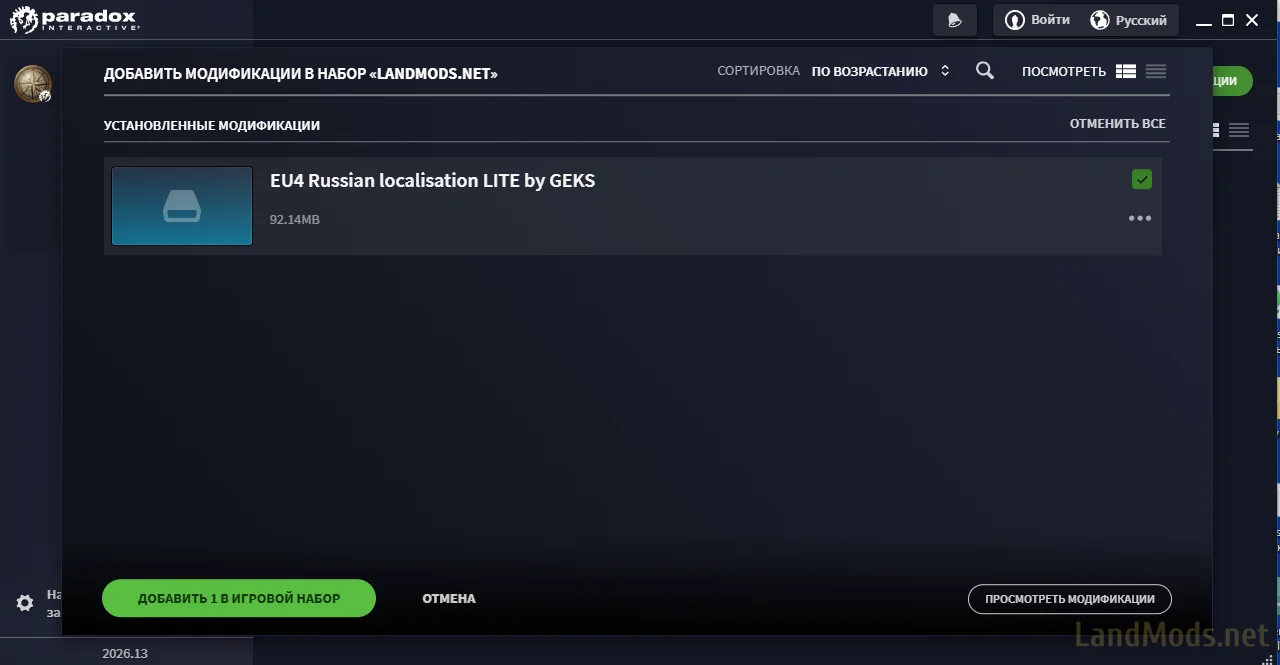
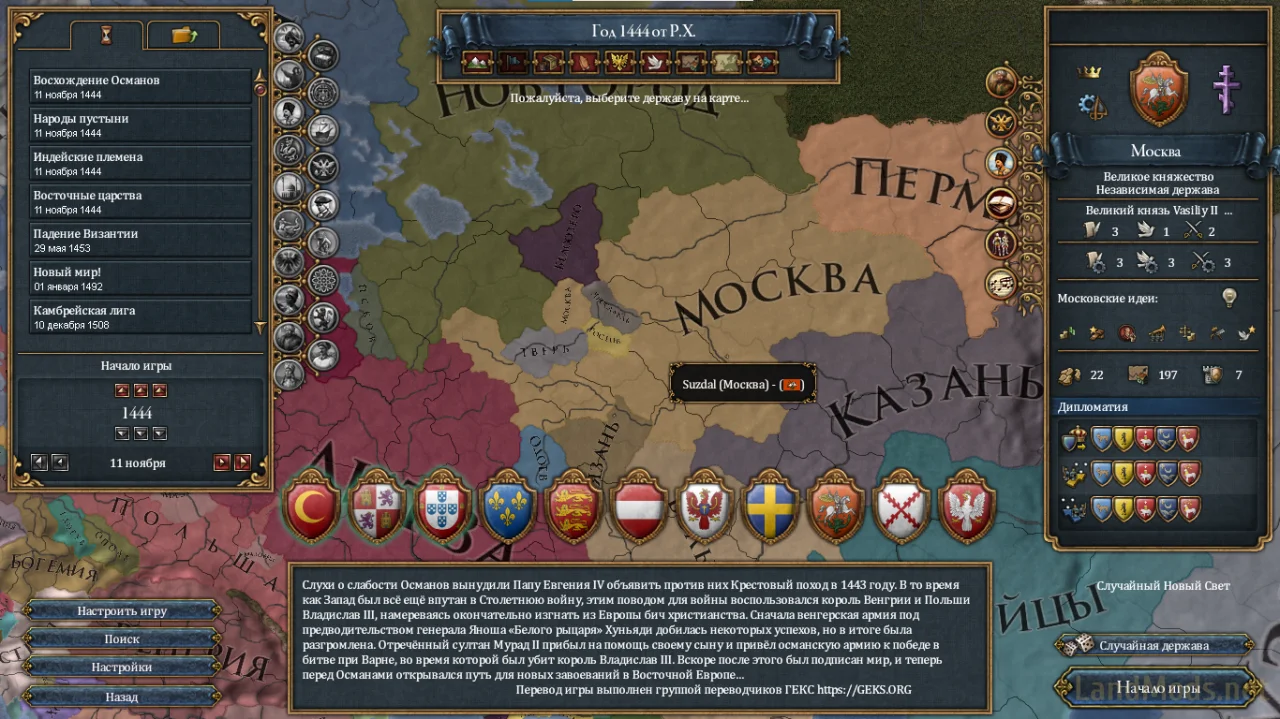
В non-Steam и пиратских сборках лаунчер может отличаться или отсутствовать. Поэтому не стоит рассчитывать, что все сборки будут выглядеть одинаково. Если в вашей версии есть список модификаций, активируйте дополнение там. Если лаунчера нет или он не распознаёт установленный мод, сначала проверьте, откуда именно ваша сборка загружает пользовательские моды и поддерживает ли она такой способ подключения.
Если мод не появился в игре
Когда модификация не отображается в списке или не работает после запуска, проверьте основные причины:
- Неправильная папка. Мод должен находиться в пользовательском каталоге EU4, в папке mod , а не просто в каталоге установленной игры.
- Нет отдельного файла .mod. Рядом с папкой модификации должен лежать файл описания. Внутренний descriptor.mod сам по себе не заменяет его.
- Ошибка в строке path. Проверьте название папки и адрес в файле .mod. Они должны совпадать.
- Лишняя вложенность. Файлы не должны находиться на один уровень глубже, чем указано в пути.
- Неверное расширение. Убедитесь, что файл называется именно .mod, а не .mod.txt.
- Несовместимая версия. Модификация может быть рассчитана на более старую или другую версию Europa Universalis IV.
Если всё проверено, но лаунчер не видит дополнение, закройте игру и лаунчер, затем запустите их снова. При использовании сторонней сборки также проверьте, не изменён ли в ней каталог пользовательских файлов.
Где искать совместимые моды для EU4
Перед скачиванием смотрите дату обновления модификации, указанную версию игры и комментарии пользователей. Старый мод может запускаться, но работать с ошибками: например, не отображать часть текста, ломать события или конфликтовать с другими дополнениями.
У нашего примера — EU4 Russian localisation LITE by GEKS — в описании страницы указана адаптация для версии 1.36.2 OBT. Это не означает, что русификатор гарантированно подходит для более новых версий игры. Проверяйте сведения о совместимости на странице конкретной модификации.
Подбираете дополнения для своей версии игры? Посмотрите моды для Europa Universalis IV в нашем каталоге . Перед установкой сверяйте версию каждого мода с версией вашей игры — особенно если используете non-Steam сборку.