Как установить моды на Stellaris: Гайд по ручной установке модификаций
Моды позволяют добавить в Stellaris новые события, корабли, технологии, механики и другие возможности. Устанавливать их можно через Steam Workshop или вручную — например, если игра куплена не в Steam или мод скачан с другого сайта.
Ниже разберём оба способа. Ручная установка не требует специальных программ: достаточно распаковать файлы в нужную папку и проверить один параметр.
Ищете, что установить? В каталоге собраны моды для Stellaris с описаниями и ссылками на скачивание.
Установка через Steam Workshop
Это самый простой способ, если Stellaris установлена в Steam. Откройте Мастерскую Steam для Stellaris , найдите подходящий мод и нажмите кнопку подписки.
Steam самостоятельно скачает файлы и разместит их в папке игры. После этого мод появится в Paradox Launcher, где его можно включить.
- Откройте Steam Workshop и выберите нужный мод.
- Нажмите «Подписаться». Дождитесь окончания загрузки.
- Запустите Paradox Launcher. Откройте список модификаций.
- Включите мод. Поставьте отметку рядом с его названием или добавьте его в плейлист.
- Запустите игру. Выбранная модификация должна загрузиться вместе с Stellaris.
Ручная установка модов
Этот способ подходит для всех версии Stellaris, а также для модификаций, скачанных с сайтов вроде Nexus Mods , Mod DB или других файловых архивов.
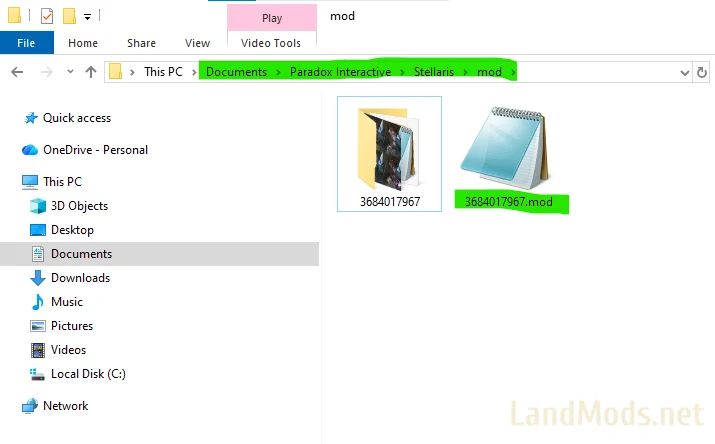
Главное — правильно разместить папку мода и файл с расширением .mod . Рассмотрим установку на примере мода с ID 3684017967 .
Шаг 1. Откройте папку для модов
Нажмите Win + R , вставьте в появившееся окно следующий адрес и нажмите Enter:
%USERPROFILE%\Documents\Paradox Interactive\Stellaris\mod
Откроется папка, в которой Stellaris хранит установленные вручную модификации. Если папки mod нет, создайте её самостоятельно.
Шаг 2. Распакуйте мод
Распакуйте скачанный архив в папку mod . Если мод скачан из Steam Workshop, его папка обычно называется по числовому ID публикации. Например, 3684017967 .
В результате внутри папки mod должны находиться два элемента:
- Папка 3684017967 с файлами модификации.
- Файл 3684017967.mod с настройками и путём к этой папке.
Шаг 3. Исправьте путь к папке мода
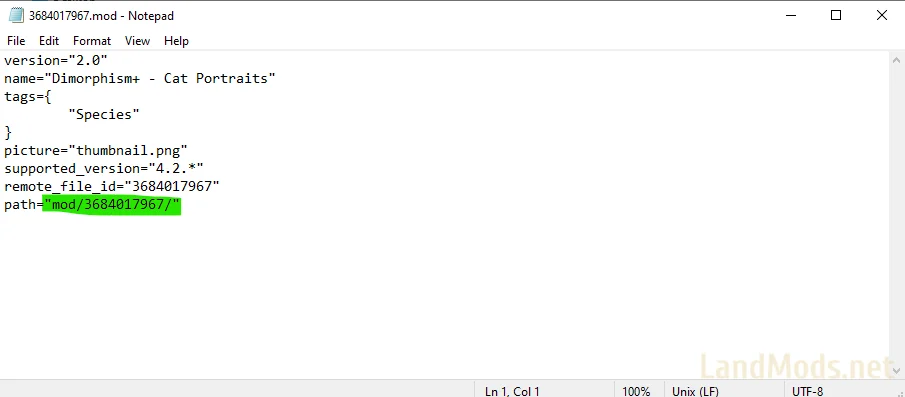
Найдите файл 3684017967.mod , который лежит рядом с папкой мода. Нажмите на него правой кнопкой мыши и откройте с помощью обычного Блокнота.
Внутри найдите строку, начинающуюся с path= . Если мод изначально скачан из Steam Workshop, там, скорее всего, будет указан путь к папке Steam:
path="workshop/content/281990/3684017967/"
Замените его на:
path="mod/3684017967/"
Сохраните файл. Теперь Stellaris будет искать мод в папке Documents\Paradox Interactive\Stellaris\mod , куда вы его распаковали.
Если файла .mod нет
Иногда в скачанной папке есть только файл descriptor.mod . Это внутренний файл с настройками модификации. Его можно использовать вместо отсутствующего файла.
- Откройте папку 3684017967 .
- Найдите файл descriptor.mod и скопируйте его на уровень выше — в папку mod , рядом с папкой 3684017967 .
- Переименуйте копию в 3684017967.mod .
- Откройте её Блокнотом и проверьте строку path . Укажите path="mod/3684017967/" .
- Сохраните изменения.
Важно: если в файле уже есть строка path , замените её. Не нужно добавлять второй такой параметр.
Шаг 4. Включите мод в игре
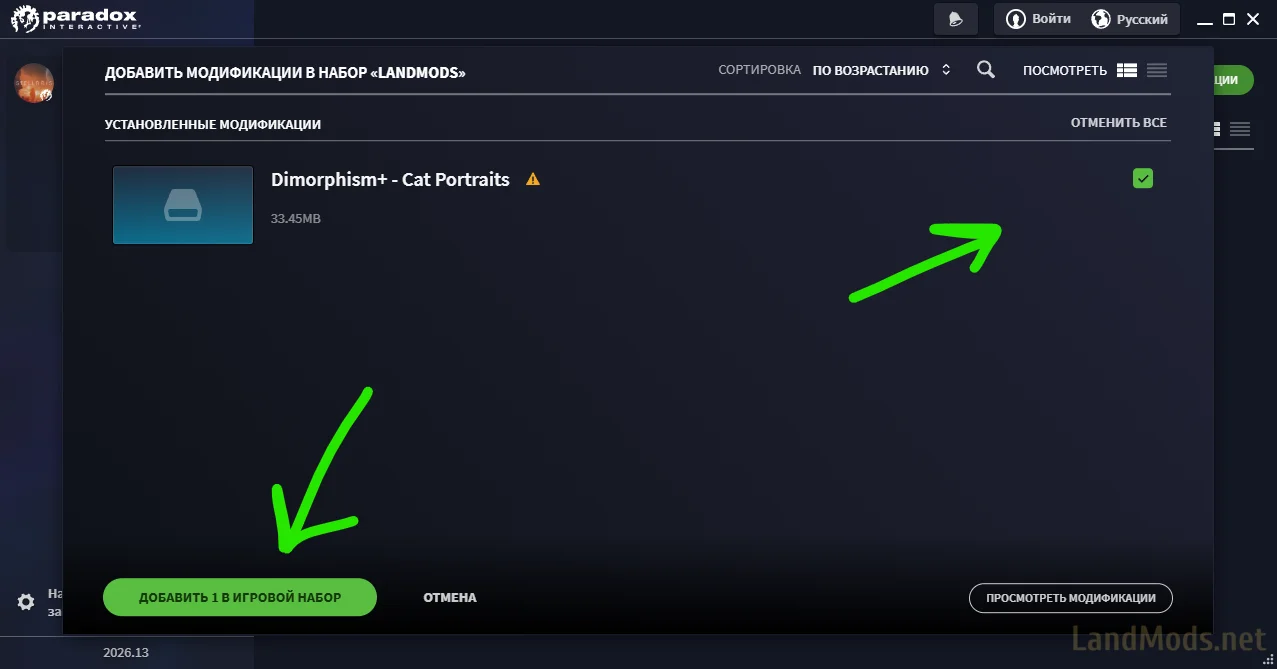
Запустите Paradox Launcher. Найдите установленную модификацию в списке и активируйте её. Если используется плейлист, добавьте мод в него. После этого можно запускать Stellaris.
Другие модификации для игры можно найти в каталоге модов Stellaris . Перед установкой проверяйте требования и совместимость с версией игры.
Где находятся файлы модов Stellaris
Если нужно найти мод вручную или проверить, куда Steam скачал его файлы, пригодятся два расположения.
Папка для ручной установки:
Documents\Paradox Interactive\Stellaris\mod
Папка Steam Workshop:
Steam\steamapps\workshop\content\281990
В последней папке Steam хранит загруженные модификации. Каждая из них обычно находится в отдельной папке с числовым ID. Например, файлы мода 3684017967 будут лежать в папке 3684017967 .
Что делать, если мод не появился в игре
Если модификация не отображается в Paradox Launcher или не работает после запуска, проверьте несколько распространённых причин.
- Неправильное расположение файлов. Папка мода должна находиться непосредственно внутри mod , а не во вложенной папке с таким же названием. Например, правильный путь: mod/3684017967/ .
- Неверный параметр path. Проверьте, что в файле .mod указан путь к папке мода, а не к архиву или соседнему каталогу. В путях внутри файла используйте прямые слеши / .
- Отсутствует файл .mod. Проверьте, лежит ли он рядом с папкой модификации. Если нет, создайте его из descriptor.mod по инструкции выше.
- Несовместимая версия игры. Мод может быть рассчитан на более старую или новую версию Stellaris. Посмотрите требования на странице загрузки.
- Конфликт модификаций. Некоторые моды изменяют одни и те же игровые файлы. Попробуйте запустить игру только с одной модификацией, а затем включать остальные по очереди.
- Не обновились данные лаунчера. Закройте Paradox Launcher и запустите его снова. Проверьте список модификаций ещё раз.
Совместимость и сохранения
Перед установкой крупных модификаций сделайте резервную копию сохранения. Особенно это важно для глобальных переработок, которые меняют игровые механики, экономику, карту или другие основные системы.
После обновления Stellaris старые моды могут перестать работать. Даже если игра запускается, это не гарантирует правильную работу всех событий и механик. Проверяйте указанную автором версию совместимости и не обновляйте важную сборку посреди прохождения без необходимости.
При игре в сетевом режиме у всех участников должны совпадать используемые модификации и их версии. Иначе могут возникнуть проблемы с подключением или рассинхронизация.